Word テキストボックスの使い方 枠 透明 余白 Pcの鎖
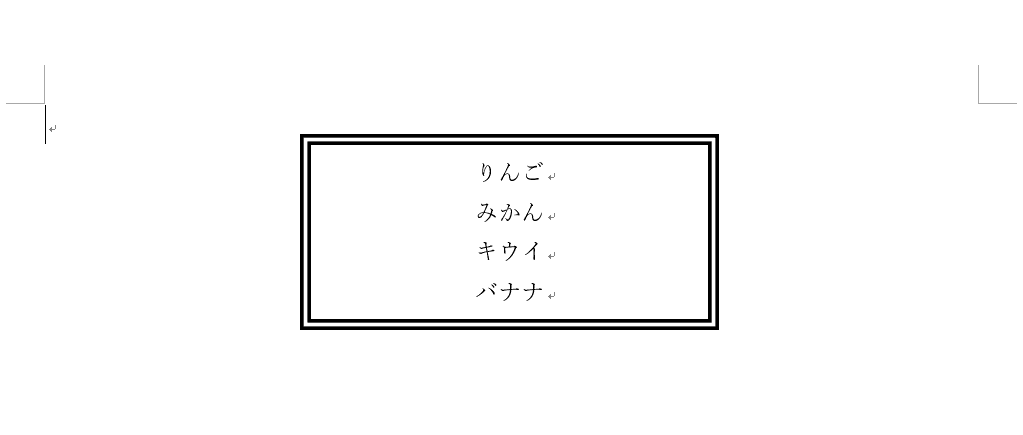
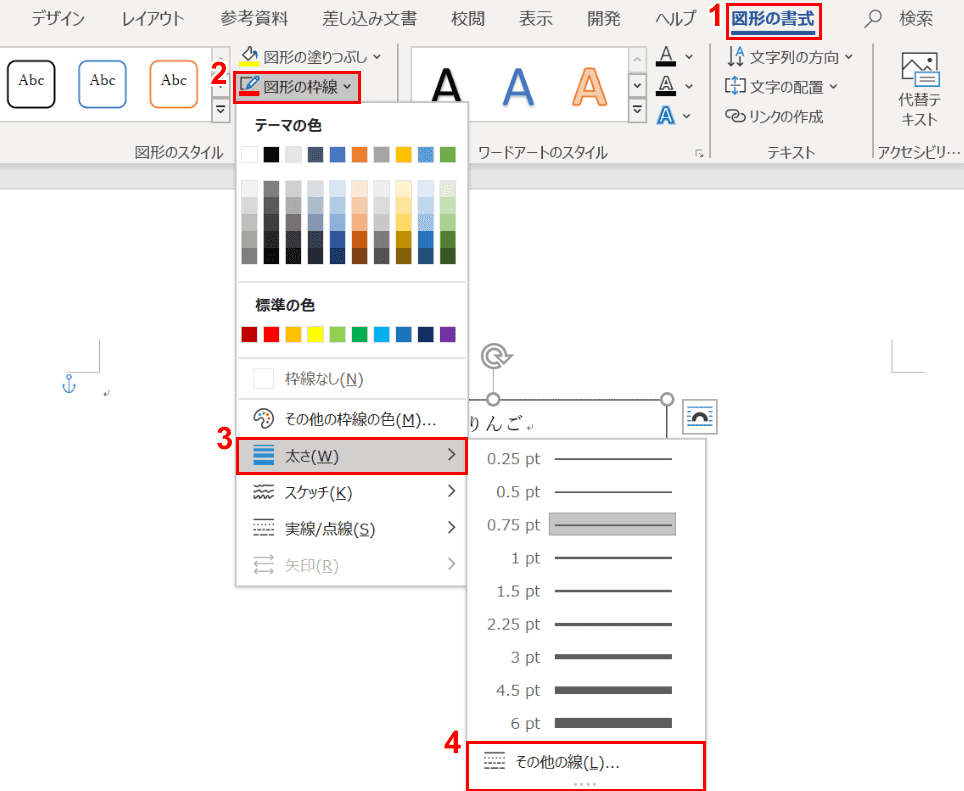
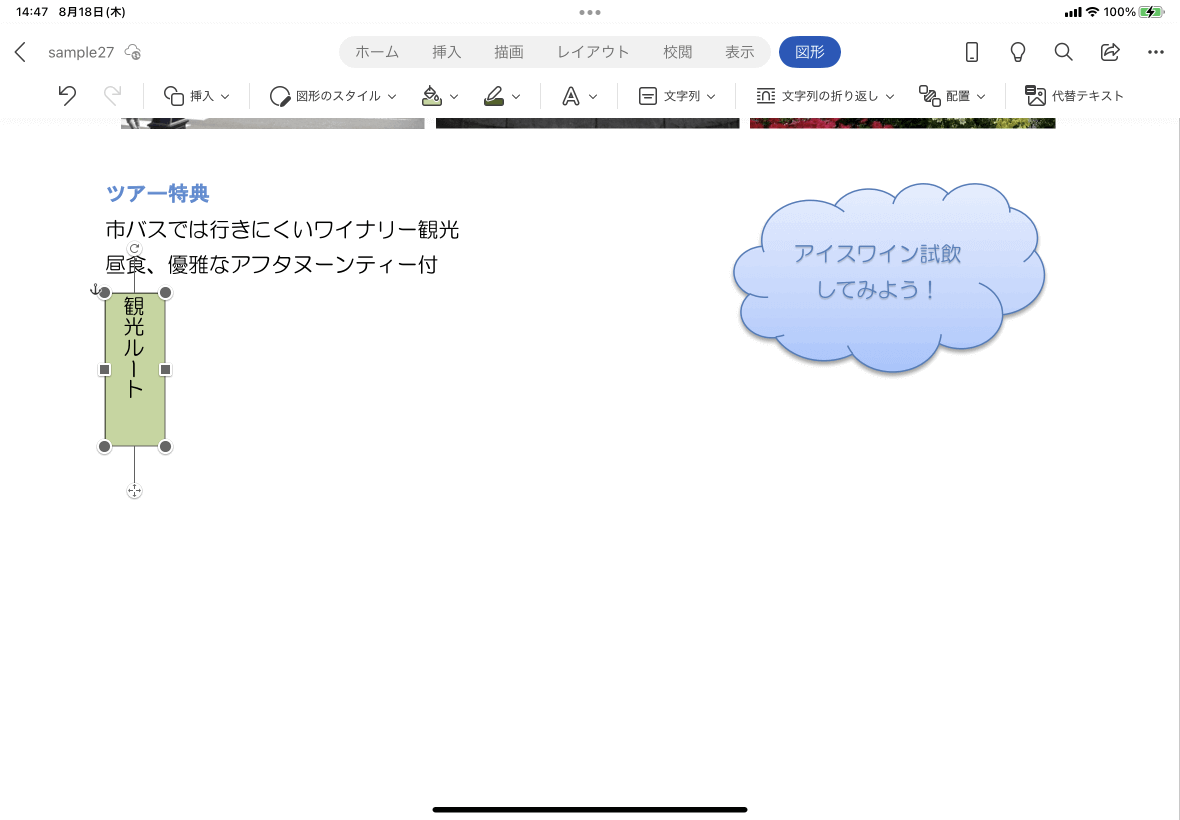
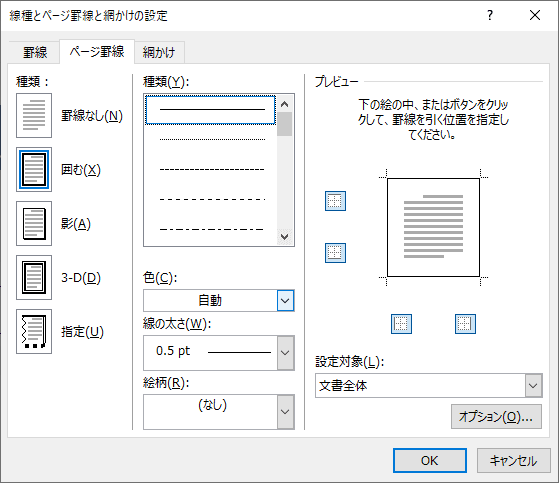
ワードファイル内にあるテキストボックスと図形の枠線のスタイルを、以下のように変更しました。 ・太さ:5pt ・スタイル:二重線 ・色:青 すでにスタイルが設定されている場合 線種とページ罫線と網かけの設定を使い枠で囲む 枠で囲む範囲を選択します。 リボンのデザイン~ページの背景グループのページ罫線をクリックします。 線種とページ罫線と網
Word テキストボックス 枠無し
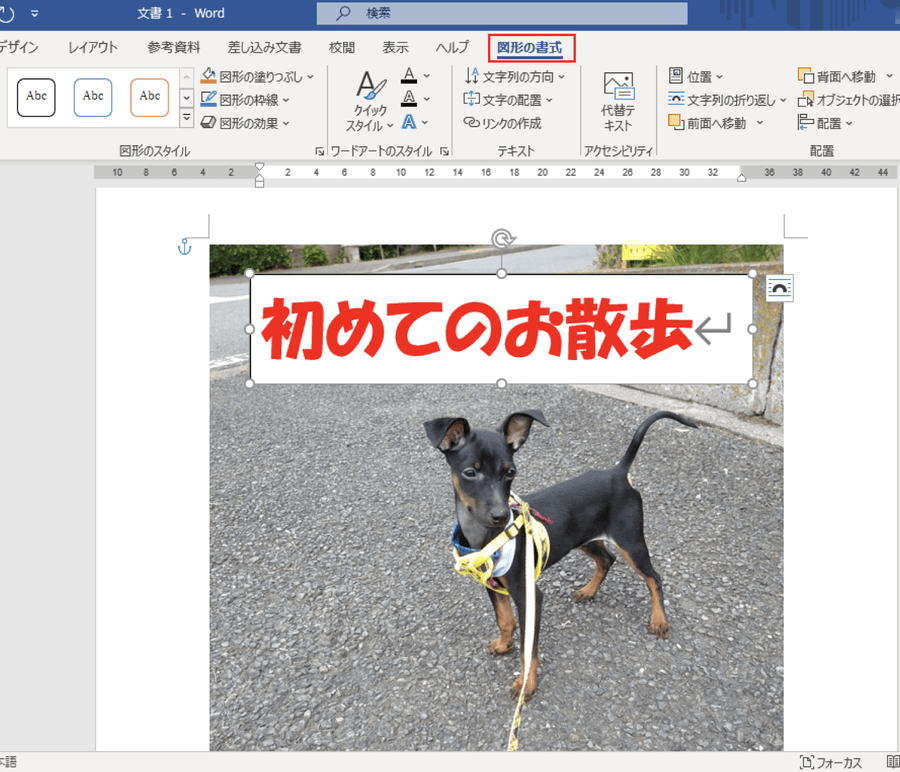
Word テキストボックス 枠無し- テキストボックスを透明にする方法 では、テキストボックスを透明にする方法です。 まず対象の図形を選択してください。 周りの枠をクリックします。 次に、書式タブ → 図形 Word 11形式、っていうか、拡張子 docx タイプの形式では、テキストボックスからレイアウト枠に変換するためのコマンドがないんですね。 互換モードでテキスト ボックスとレイ
Nec Lavie公式サイト サービス サポート Q A Q A番号
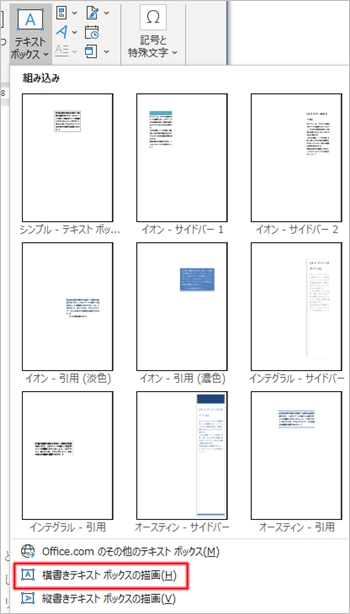
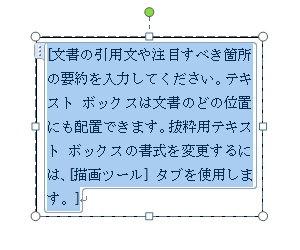
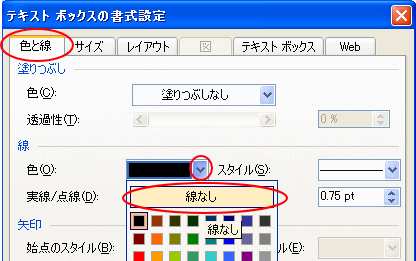
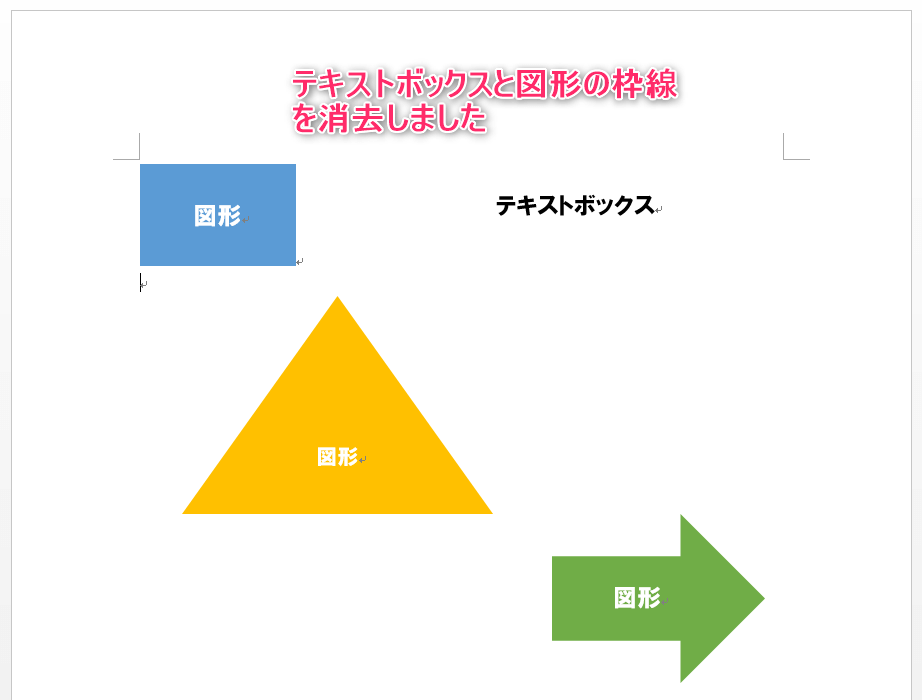
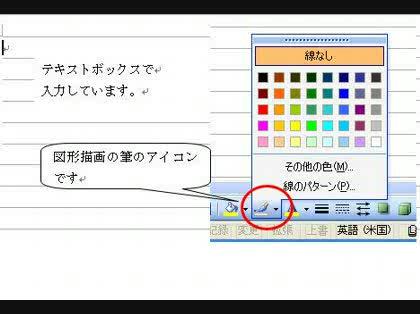
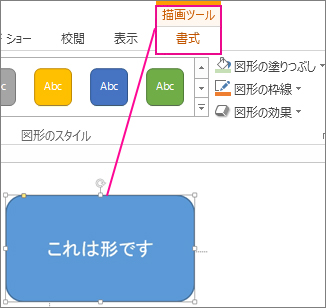
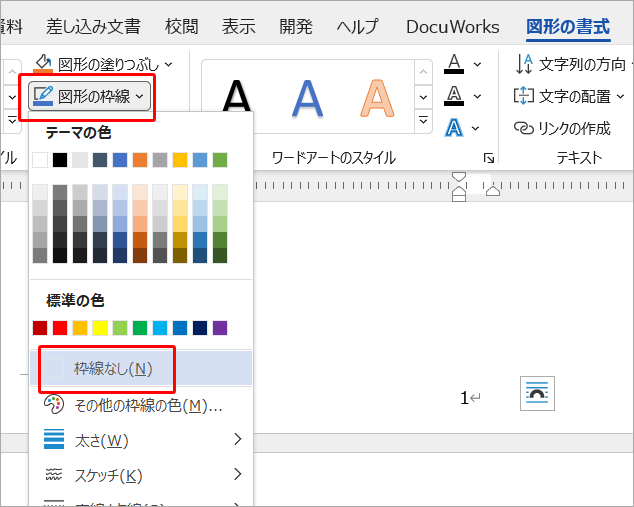
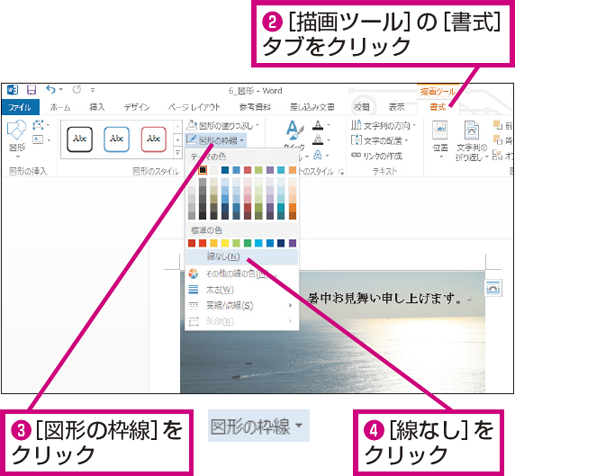
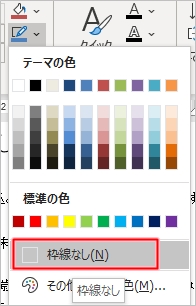
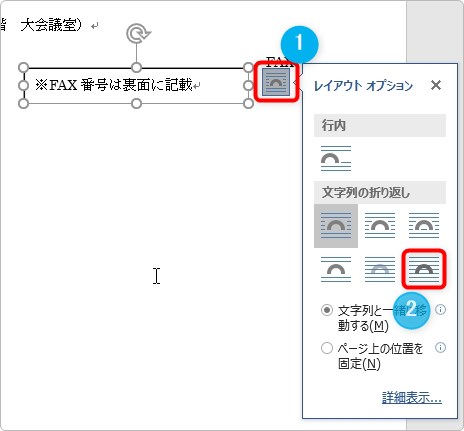
Wordのテキストボックスの枠線 は消すことができます。 まずは枠線を消したいテキストボックスをクリックして選択します。 次に「図形の書式」タブをクリックし、「図形の枠線」 13 以下のいずれかで「線なし」にできます。 テキストボックスを選択の状態で、図ツール 書式タブ⇒図形のスタイルグループの 図形の枠線⇒ 線なしを選択。 ま Word テキストボックス 枠無し マウスポインターが+に変わったら、ドラッグしてテキストボックスを作成します。 角丸囲みや影付きのスタイルを選択テキスト ボックス内のすべての
新しいバージョン Office 10 Office 07, 非表示にする テキスト ボックス を右クリックします。, 複数のテキストボックスを変更する場合は、最初のテキストボックスまたは図形をクリックしテキストボックスの線なし・枠線を変更する方法 テキストボックスの線をなくす(線なし)方法 1テキストボックスを選択します 2「描画ツール」の「書式」タブをクリックします 3「図形のスタ ↑テキストボックスを選択します ↑「書式」タブ → 「図形の編集」ボタン → 「図形の変更」をクリックし、「四角形:角を丸くする」を選択します テキストボックスの角が丸くなり
Word テキストボックス 枠無しのギャラリー
各画像をクリックすると、ダウンロードまたは拡大表示できます
 ワードのテキストボックスの使い方と編集方法 Office Hack | ワードのテキストボックスの使い方と編集方法 Office Hack | 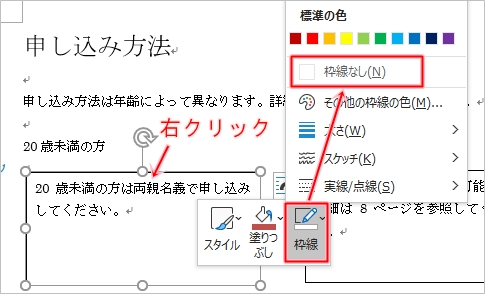 ワードのテキストボックスの使い方と編集方法 Office Hack |
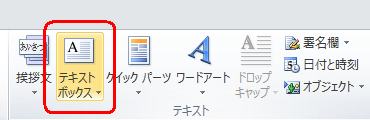 ワードのテキストボックスの使い方と編集方法 Office Hack |  ワードのテキストボックスの使い方と編集方法 Office Hack |  ワードのテキストボックスの使い方と編集方法 Office Hack |
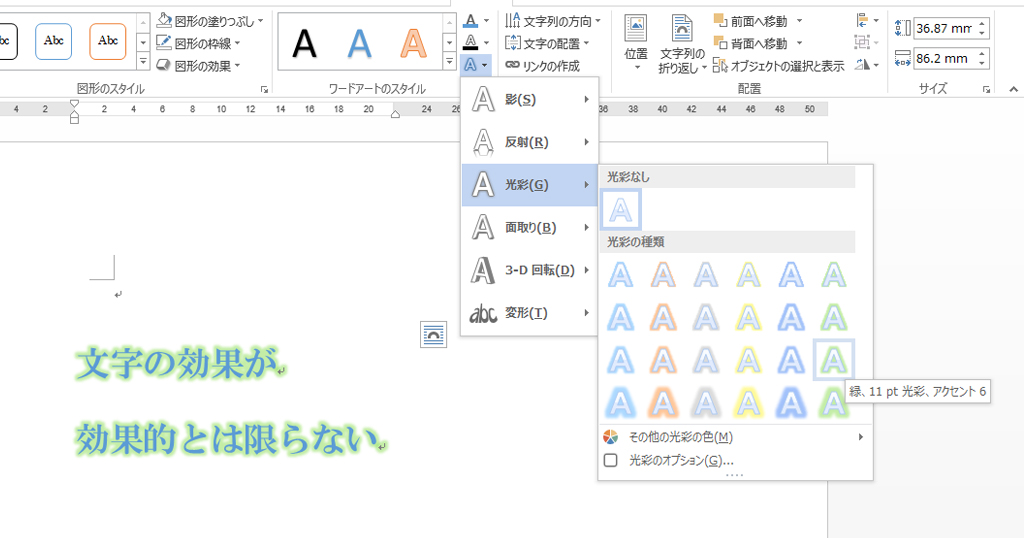 ワードのテキストボックスの使い方と編集方法 Office Hack |  ワードのテキストボックスの使い方と編集方法 Office Hack | 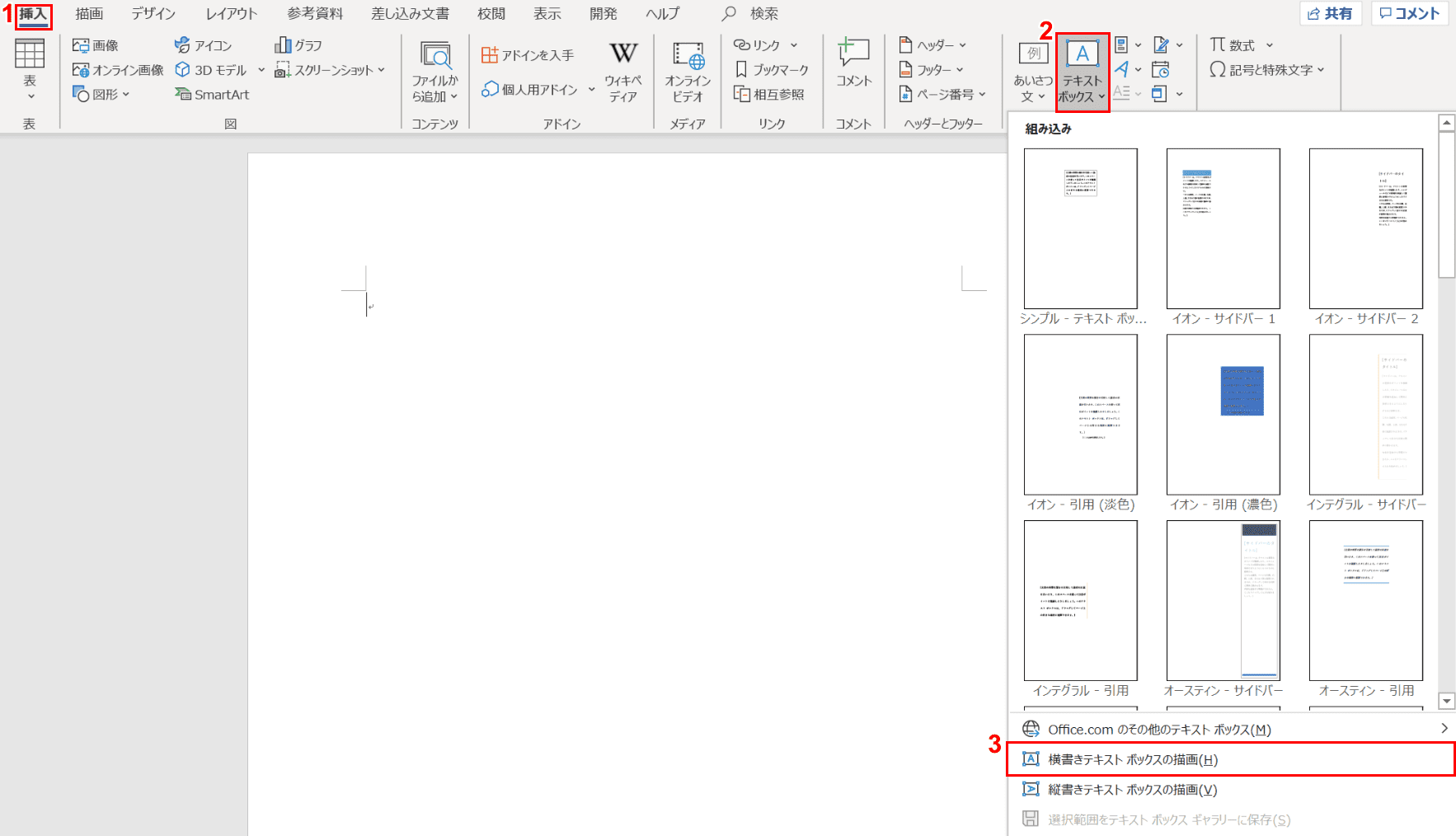 ワードのテキストボックスの使い方と編集方法 Office Hack |
「Word テキストボックス 枠無し」の画像ギャラリー、詳細は各画像をクリックしてください。
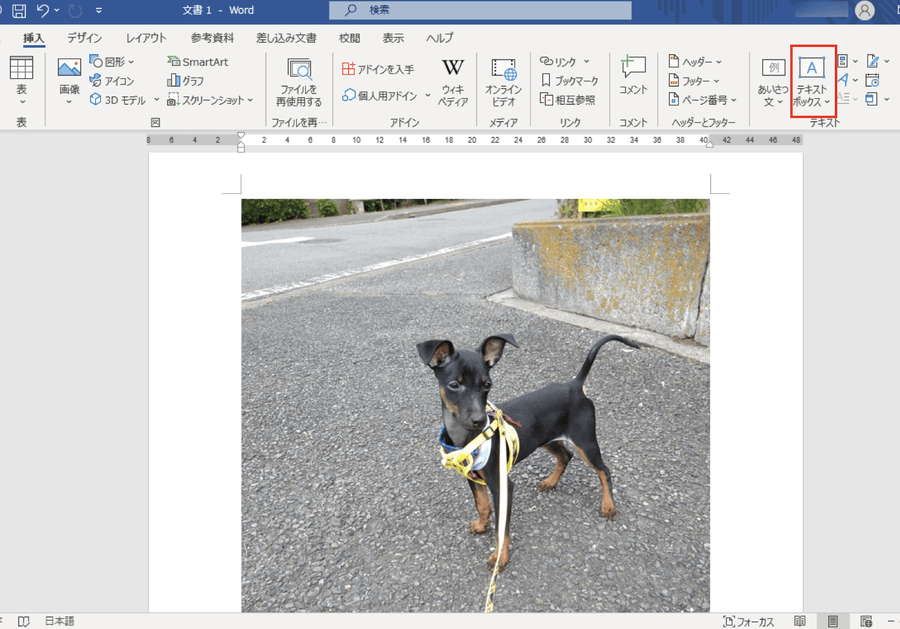 ワードのテキストボックスの使い方と編集方法 Office Hack | 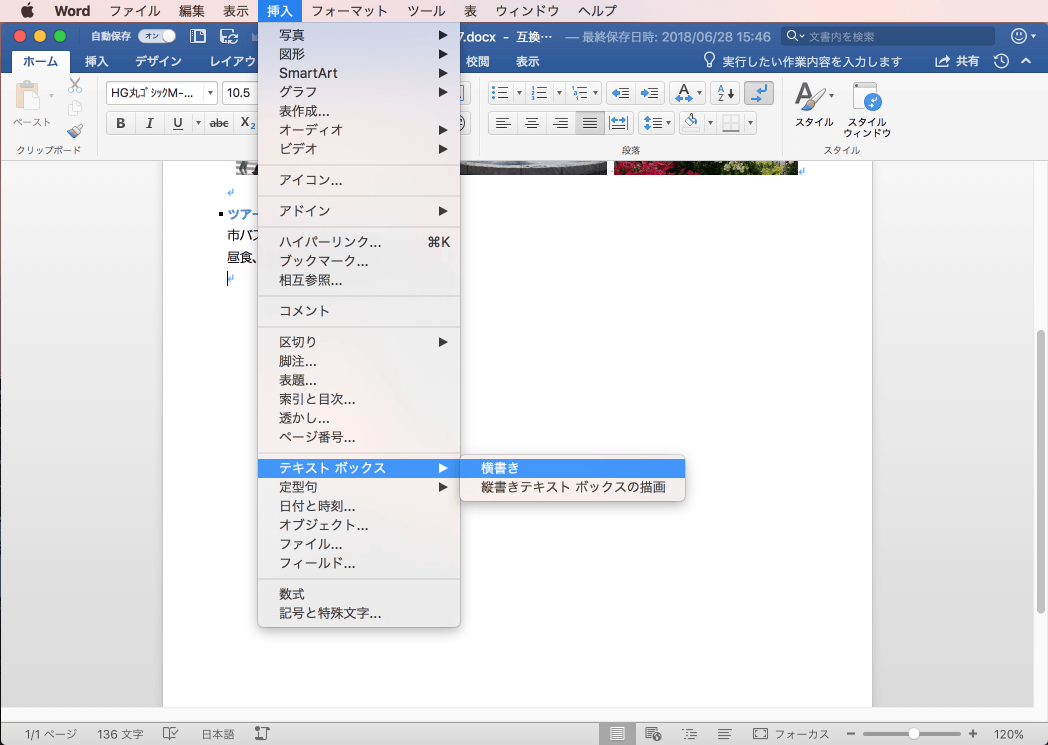 ワードのテキストボックスの使い方と編集方法 Office Hack | 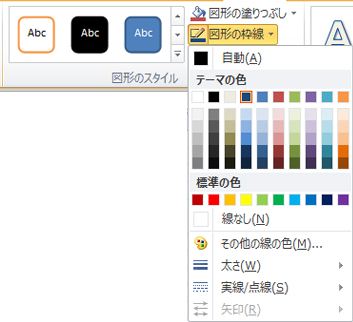 ワードのテキストボックスの使い方と編集方法 Office Hack |
 ワードのテキストボックスの使い方と編集方法 Office Hack | 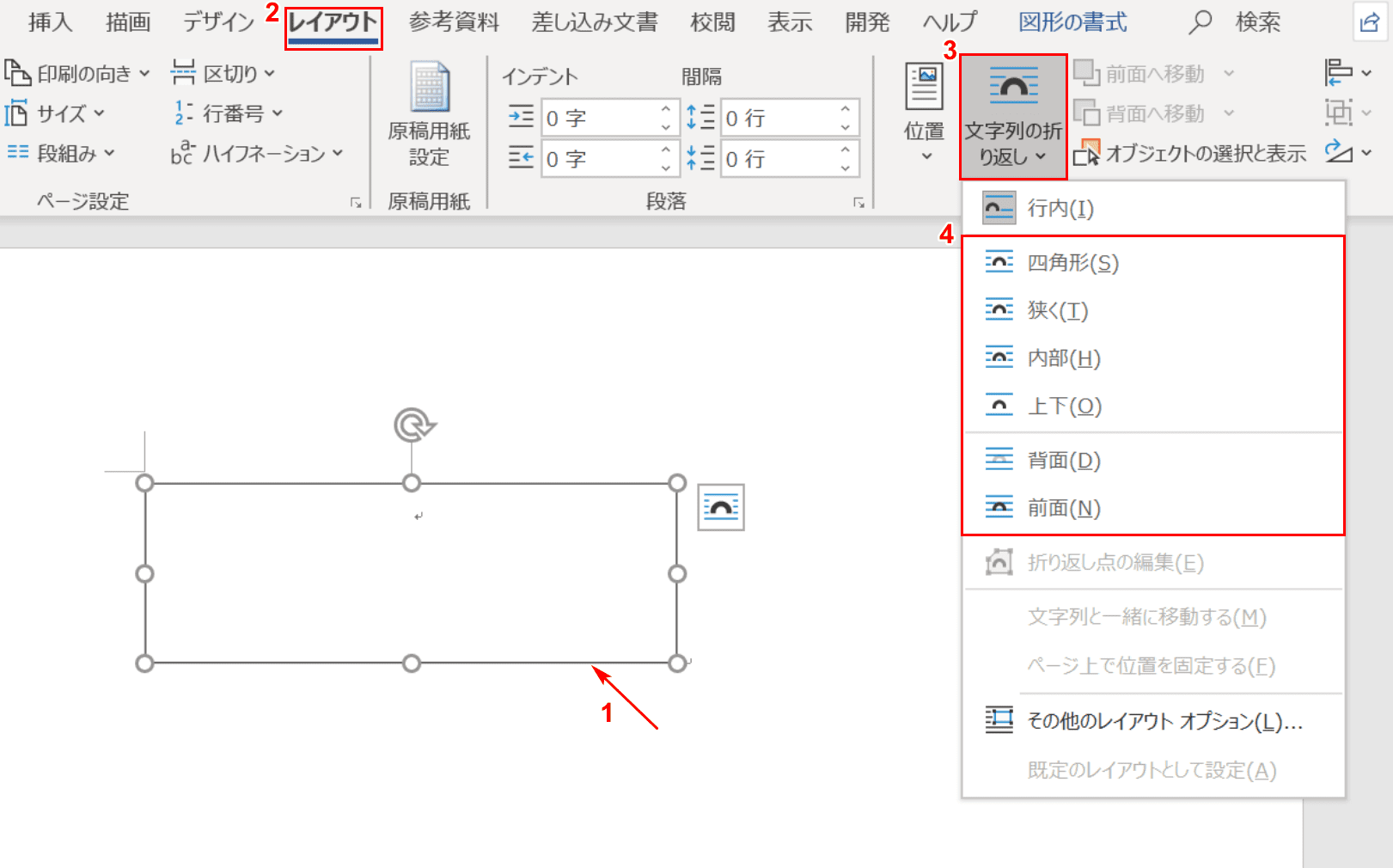 ワードのテキストボックスの使い方と編集方法 Office Hack |  ワードのテキストボックスの使い方と編集方法 Office Hack |
 ワードのテキストボックスの使い方と編集方法 Office Hack | 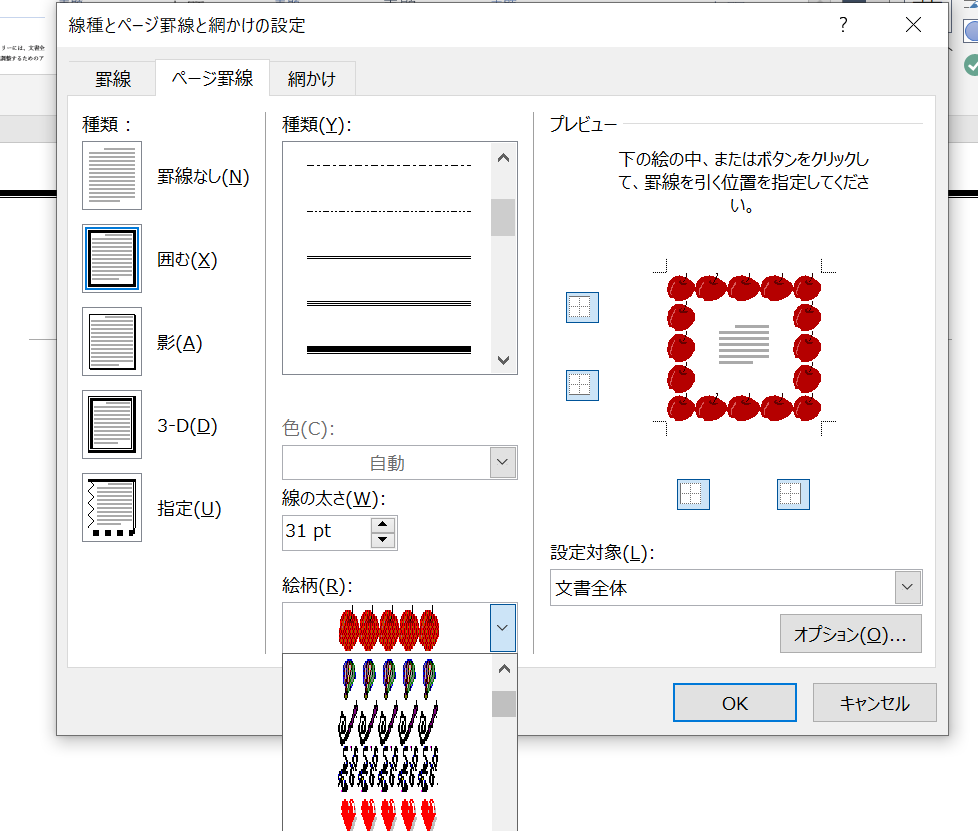 ワードのテキストボックスの使い方と編集方法 Office Hack | 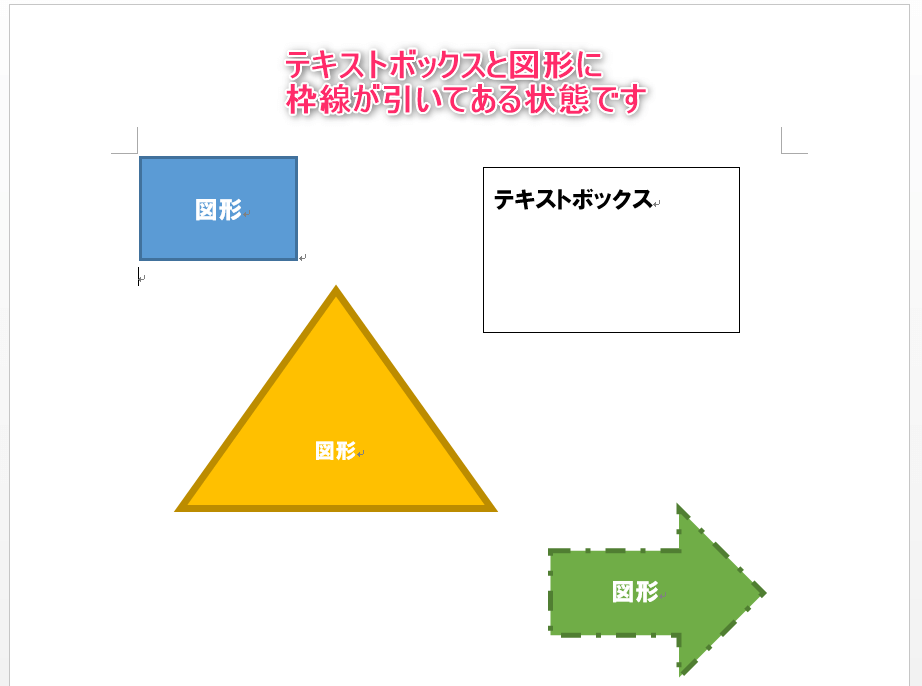 ワードのテキストボックスの使い方と編集方法 Office Hack |
「Word テキストボックス 枠無し」の画像ギャラリー、詳細は各画像をクリックしてください。
 ワードのテキストボックスの使い方と編集方法 Office Hack | 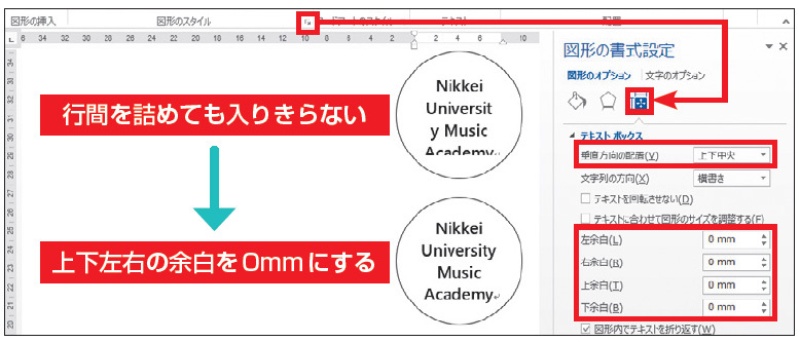 ワードのテキストボックスの使い方と編集方法 Office Hack |  ワードのテキストボックスの使い方と編集方法 Office Hack |
 ワードのテキストボックスの使い方と編集方法 Office Hack | ワードのテキストボックスの使い方と編集方法 Office Hack | 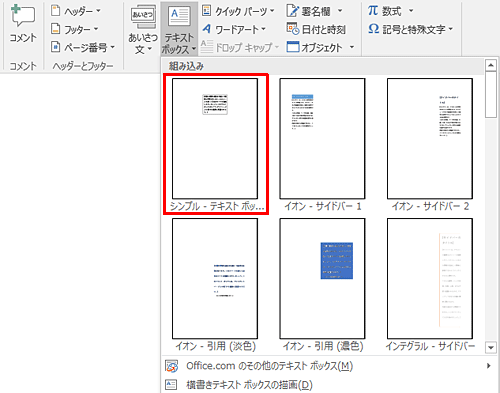 ワードのテキストボックスの使い方と編集方法 Office Hack |
 ワードのテキストボックスの使い方と編集方法 Office Hack | 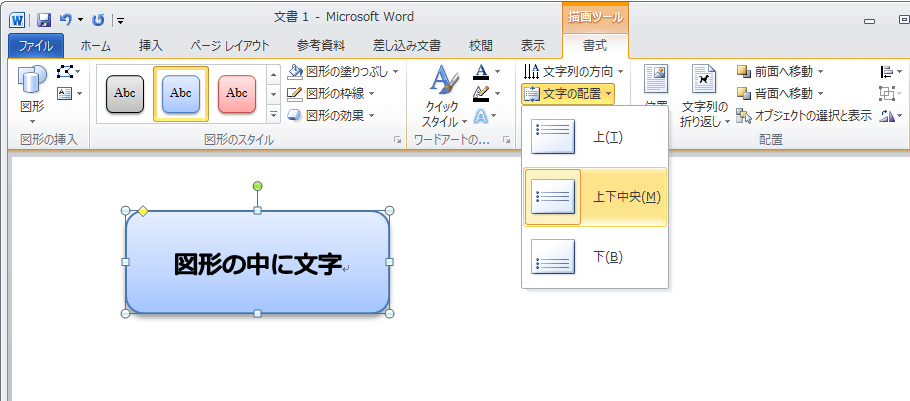 ワードのテキストボックスの使い方と編集方法 Office Hack |  ワードのテキストボックスの使い方と編集方法 Office Hack |
「Word テキストボックス 枠無し」の画像ギャラリー、詳細は各画像をクリックしてください。
 ワードのテキストボックスの使い方と編集方法 Office Hack | 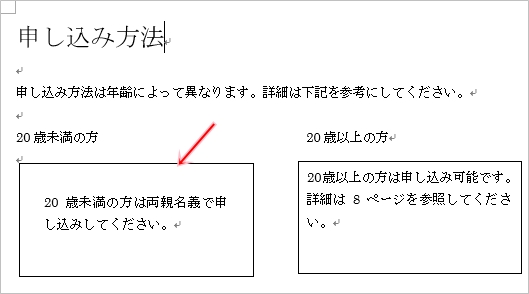 ワードのテキストボックスの使い方と編集方法 Office Hack | 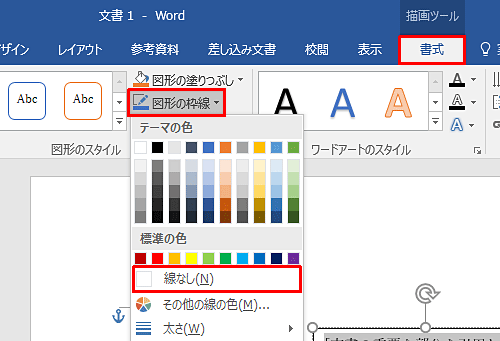 ワードのテキストボックスの使い方と編集方法 Office Hack |
 ワードのテキストボックスの使い方と編集方法 Office Hack | 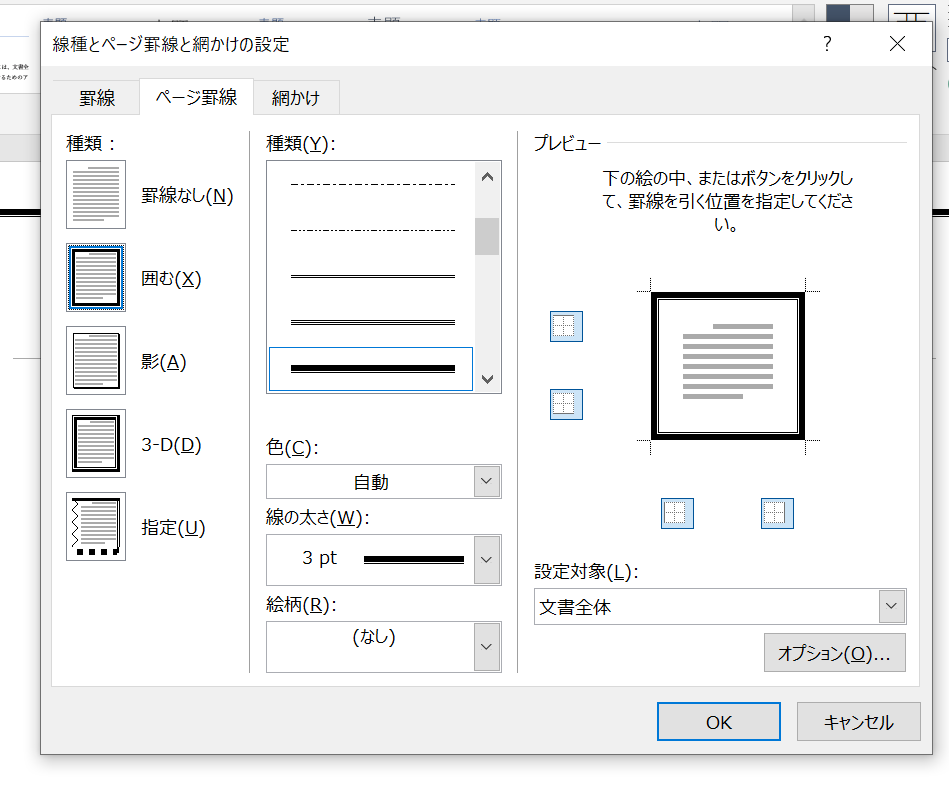 ワードのテキストボックスの使い方と編集方法 Office Hack |  ワードのテキストボックスの使い方と編集方法 Office Hack |
 ワードのテキストボックスの使い方と編集方法 Office Hack | 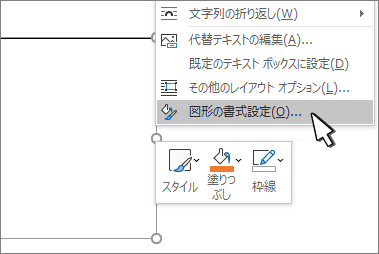 ワードのテキストボックスの使い方と編集方法 Office Hack | 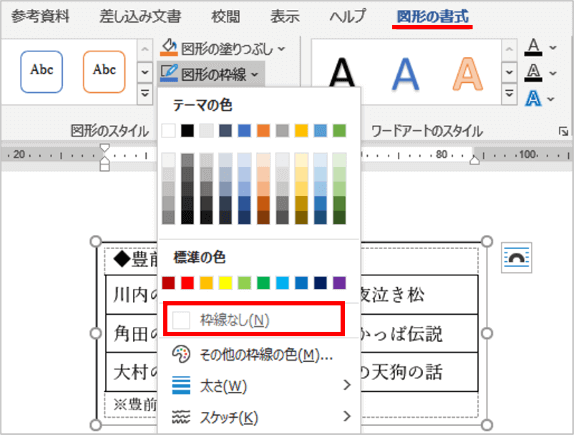 ワードのテキストボックスの使い方と編集方法 Office Hack |
「Word テキストボックス 枠無し」の画像ギャラリー、詳細は各画像をクリックしてください。
 ワードのテキストボックスの使い方と編集方法 Office Hack | 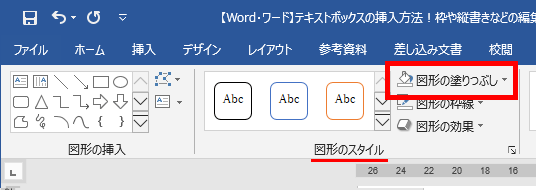 ワードのテキストボックスの使い方と編集方法 Office Hack | 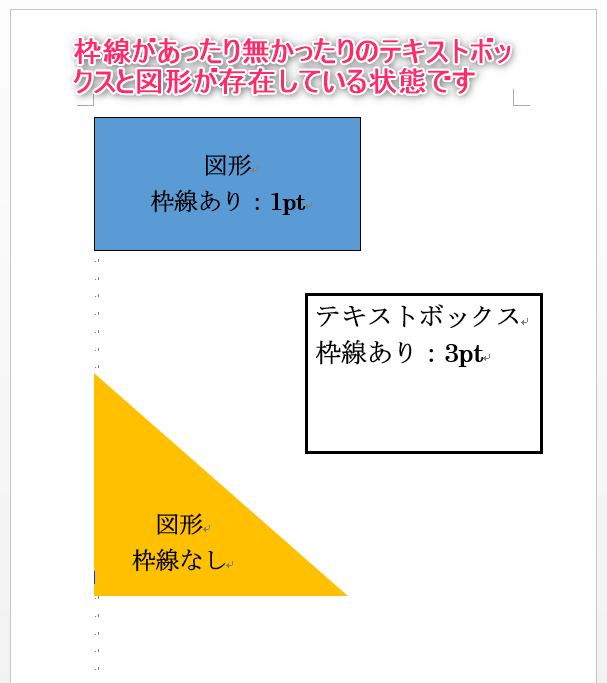 ワードのテキストボックスの使い方と編集方法 Office Hack |
 ワードのテキストボックスの使い方と編集方法 Office Hack |  ワードのテキストボックスの使い方と編集方法 Office Hack | ワードのテキストボックスの使い方と編集方法 Office Hack |
 ワードのテキストボックスの使い方と編集方法 Office Hack | ワードのテキストボックスの使い方と編集方法 Office Hack | 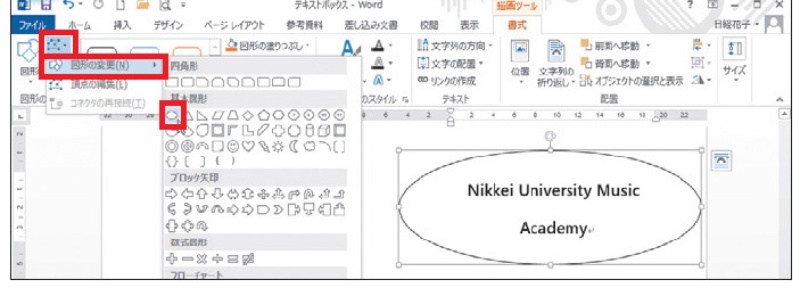 ワードのテキストボックスの使い方と編集方法 Office Hack |
「Word テキストボックス 枠無し」の画像ギャラリー、詳細は各画像をクリックしてください。
ワードのテキストボックスの使い方と編集方法 Office Hack | 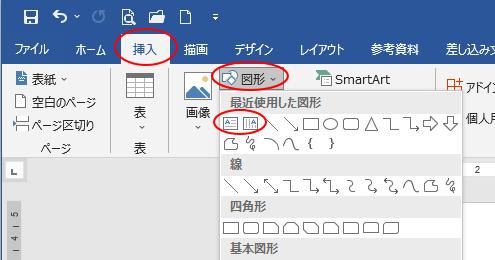 ワードのテキストボックスの使い方と編集方法 Office Hack | 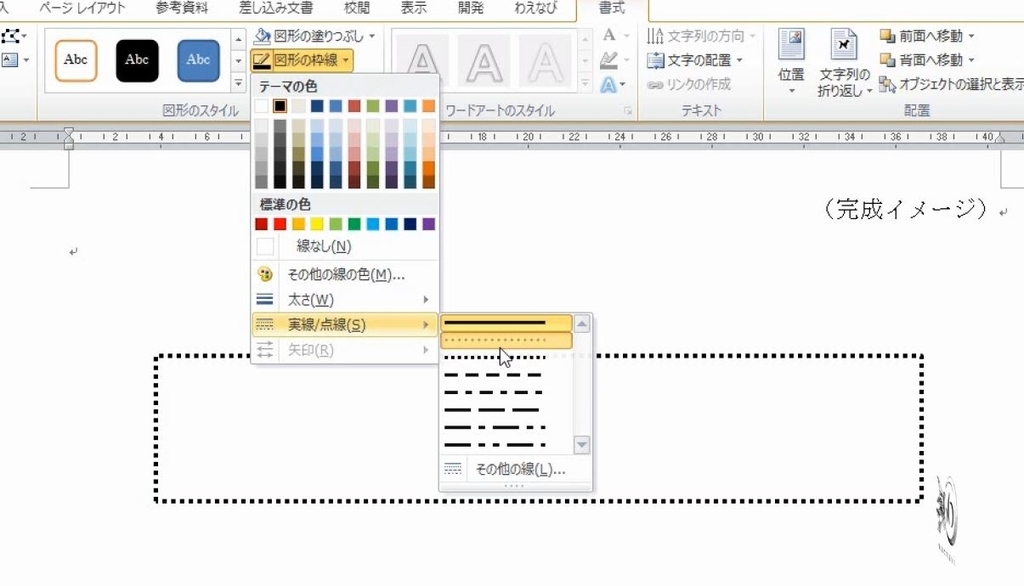 ワードのテキストボックスの使い方と編集方法 Office Hack |
 ワードのテキストボックスの使い方と編集方法 Office Hack | 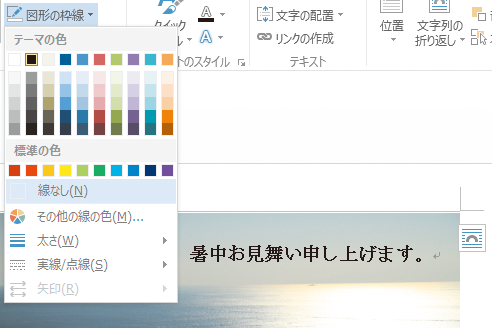 ワードのテキストボックスの使い方と編集方法 Office Hack | ワードのテキストボックスの使い方と編集方法 Office Hack |
 ワードのテキストボックスの使い方と編集方法 Office Hack | 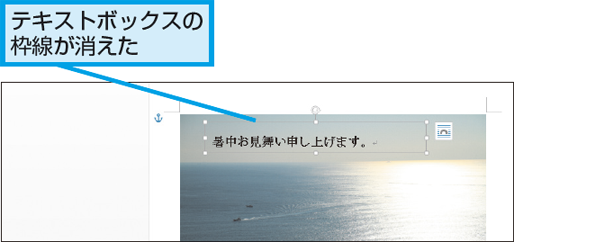 ワードのテキストボックスの使い方と編集方法 Office Hack | ワードのテキストボックスの使い方と編集方法 Office Hack |
「Word テキストボックス 枠無し」の画像ギャラリー、詳細は各画像をクリックしてください。
 ワードのテキストボックスの使い方と編集方法 Office Hack |  ワードのテキストボックスの使い方と編集方法 Office Hack | 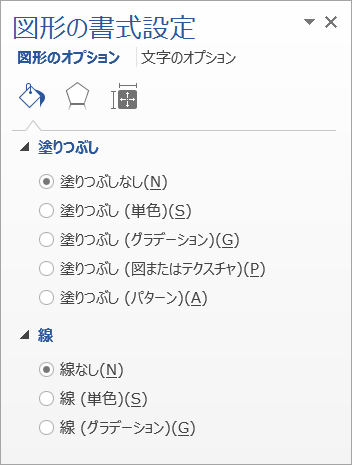 ワードのテキストボックスの使い方と編集方法 Office Hack |
 ワードのテキストボックスの使い方と編集方法 Office Hack | 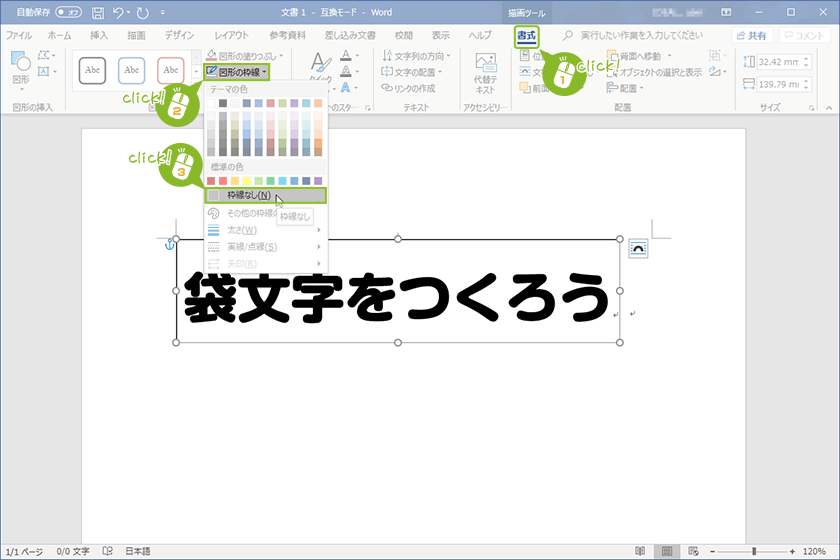 ワードのテキストボックスの使い方と編集方法 Office Hack | ワードのテキストボックスの使い方と編集方法 Office Hack |
 ワードのテキストボックスの使い方と編集方法 Office Hack | 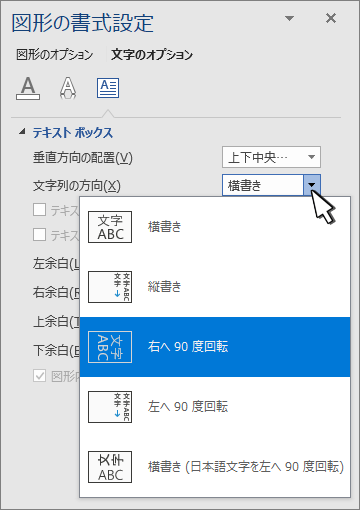 ワードのテキストボックスの使い方と編集方法 Office Hack |  ワードのテキストボックスの使い方と編集方法 Office Hack |
「Word テキストボックス 枠無し」の画像ギャラリー、詳細は各画像をクリックしてください。
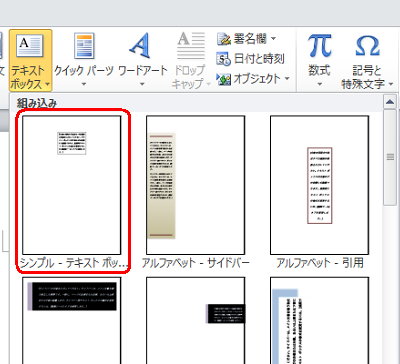 ワードのテキストボックスの使い方と編集方法 Office Hack | ワードのテキストボックスの使い方と編集方法 Office Hack |  ワードのテキストボックスの使い方と編集方法 Office Hack |
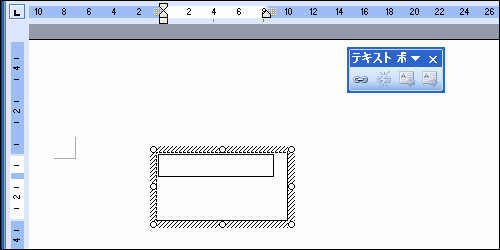 ワードのテキストボックスの使い方と編集方法 Office Hack | 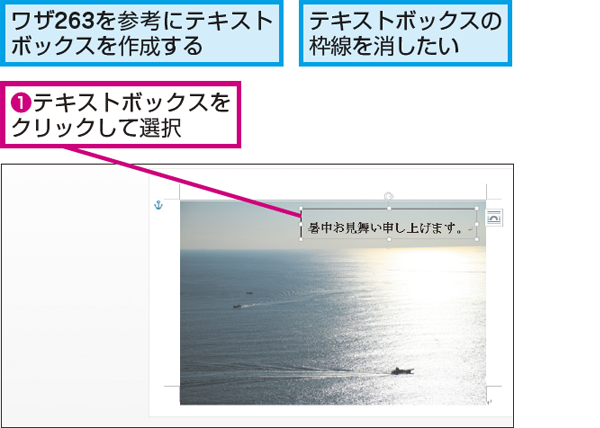 ワードのテキストボックスの使い方と編集方法 Office Hack | 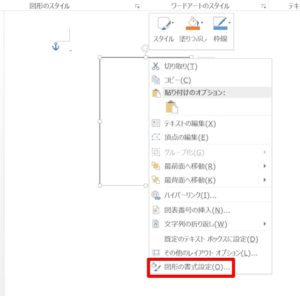 ワードのテキストボックスの使い方と編集方法 Office Hack |
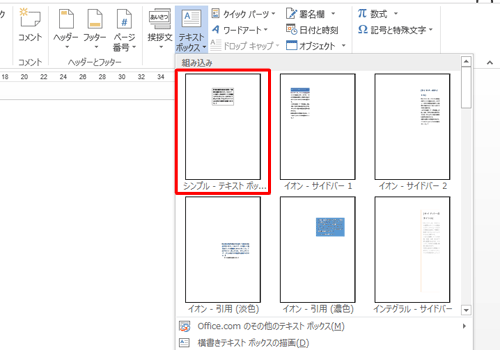 ワードのテキストボックスの使い方と編集方法 Office Hack | ワードのテキストボックスの使い方と編集方法 Office Hack | 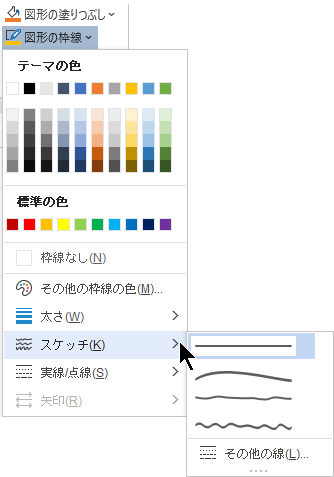 ワードのテキストボックスの使い方と編集方法 Office Hack |
「Word テキストボックス 枠無し」の画像ギャラリー、詳細は各画像をクリックしてください。
ワードのテキストボックスの使い方と編集方法 Office Hack | 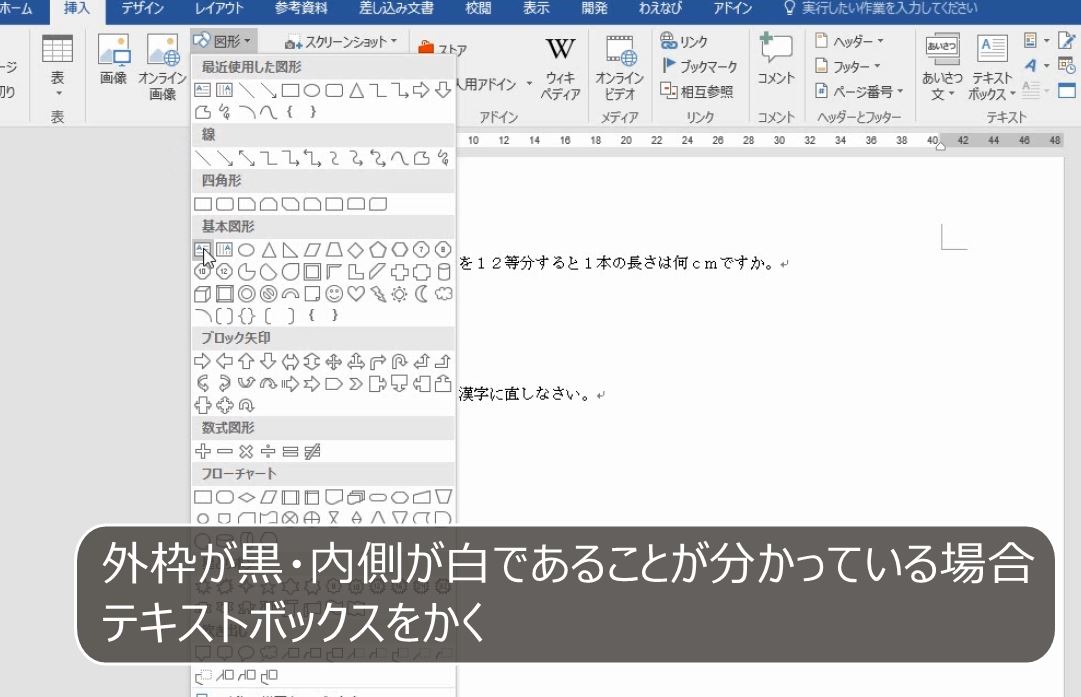 ワードのテキストボックスの使い方と編集方法 Office Hack | ワードのテキストボックスの使い方と編集方法 Office Hack |
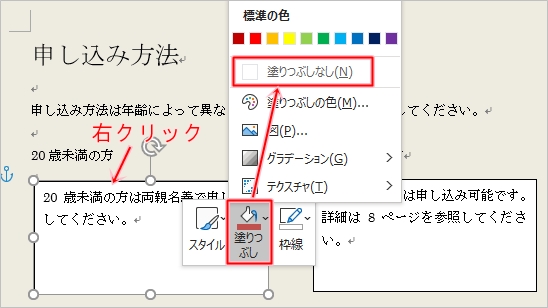 ワードのテキストボックスの使い方と編集方法 Office Hack | 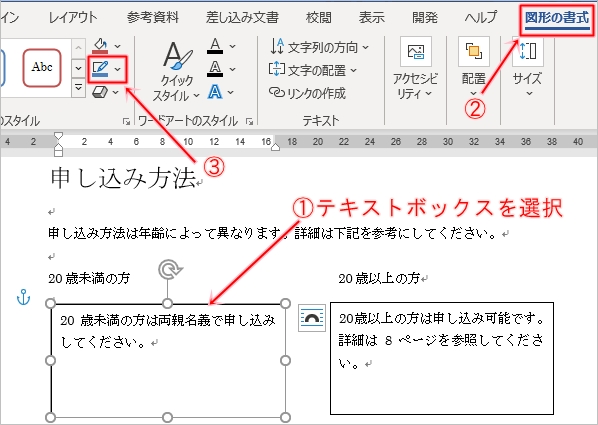 ワードのテキストボックスの使い方と編集方法 Office Hack | 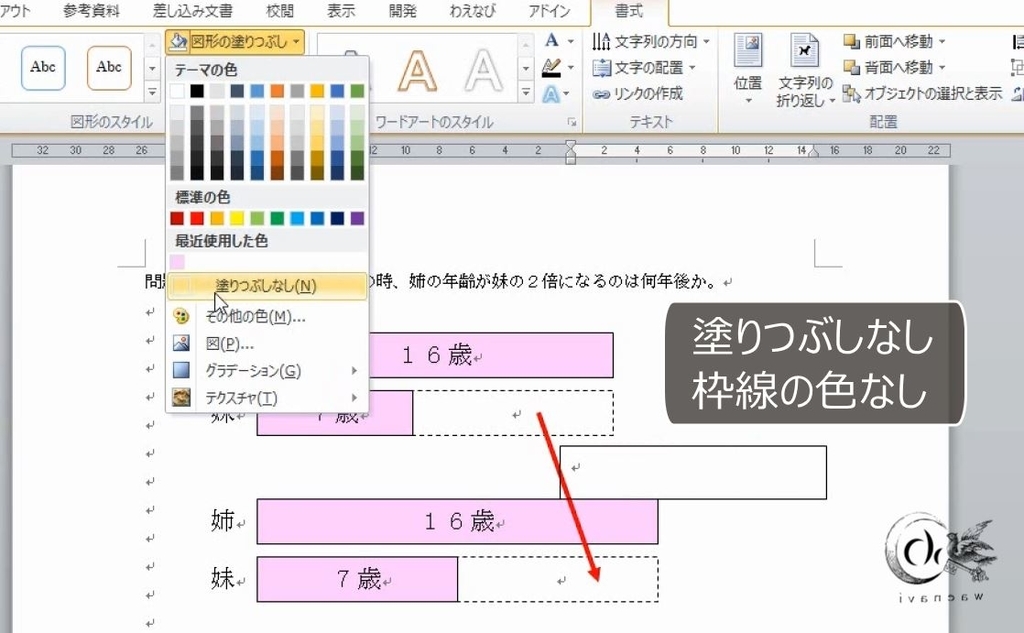 ワードのテキストボックスの使い方と編集方法 Office Hack |
 ワードのテキストボックスの使い方と編集方法 Office Hack |  ワードのテキストボックスの使い方と編集方法 Office Hack | 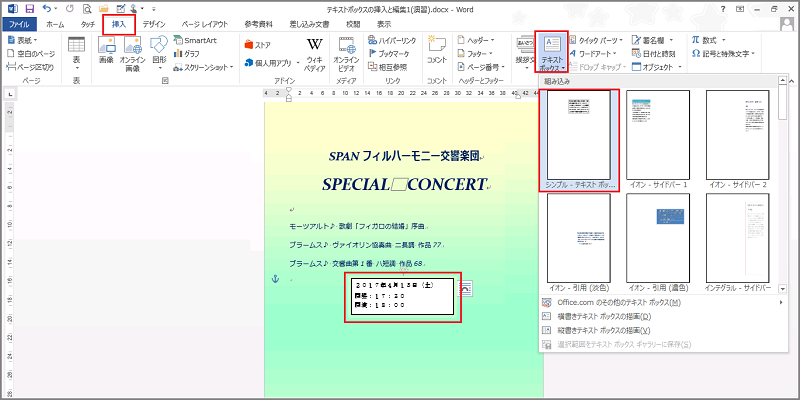 ワードのテキストボックスの使い方と編集方法 Office Hack |
「Word テキストボックス 枠無し」の画像ギャラリー、詳細は各画像をクリックしてください。
 ワードのテキストボックスの使い方と編集方法 Office Hack | 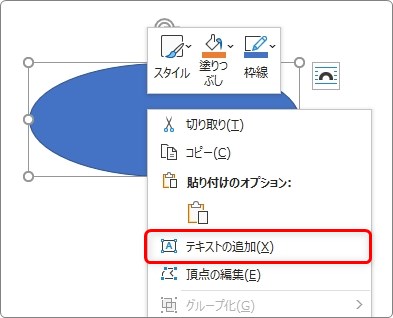 ワードのテキストボックスの使い方と編集方法 Office Hack |  ワードのテキストボックスの使い方と編集方法 Office Hack |
 ワードのテキストボックスの使い方と編集方法 Office Hack | 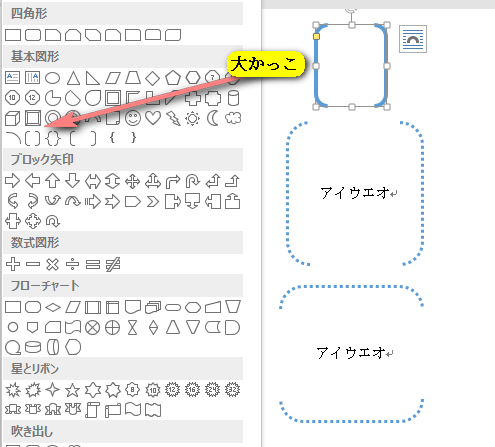 ワードのテキストボックスの使い方と編集方法 Office Hack |  ワードのテキストボックスの使い方と編集方法 Office Hack |
 ワードのテキストボックスの使い方と編集方法 Office Hack |  ワードのテキストボックスの使い方と編集方法 Office Hack | 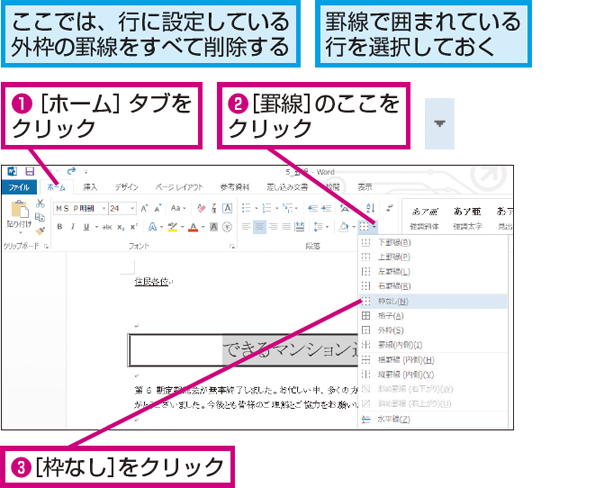 ワードのテキストボックスの使い方と編集方法 Office Hack |
「Word テキストボックス 枠無し」の画像ギャラリー、詳細は各画像をクリックしてください。
 ワードのテキストボックスの使い方と編集方法 Office Hack | 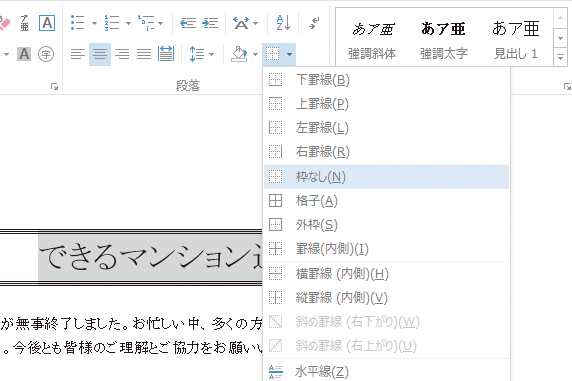 ワードのテキストボックスの使い方と編集方法 Office Hack | 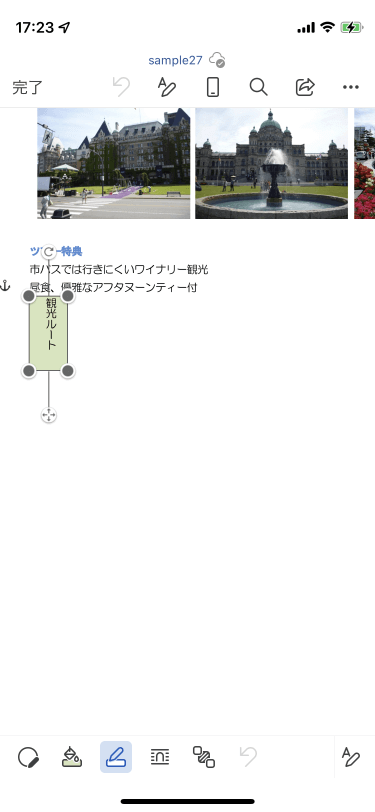 ワードのテキストボックスの使い方と編集方法 Office Hack |
 ワードのテキストボックスの使い方と編集方法 Office Hack | 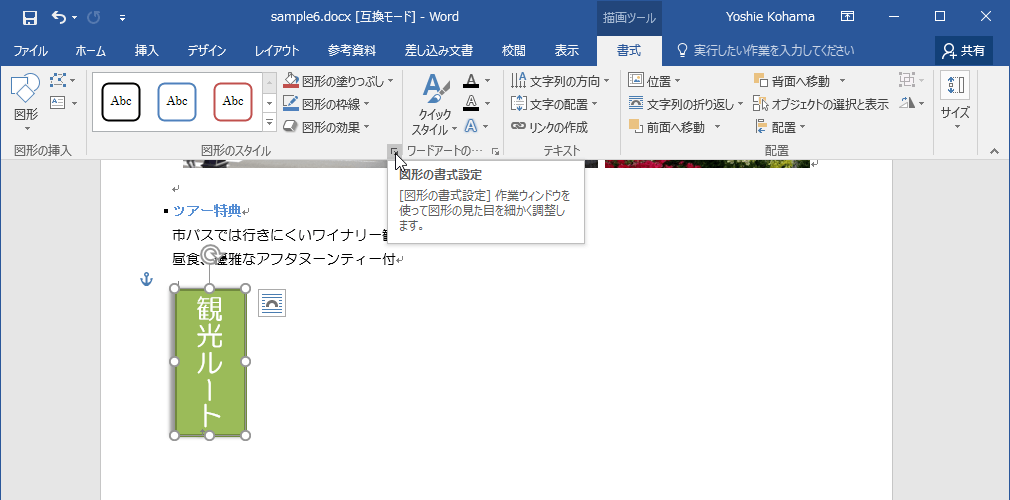 ワードのテキストボックスの使い方と編集方法 Office Hack |  ワードのテキストボックスの使い方と編集方法 Office Hack |
 ワードのテキストボックスの使い方と編集方法 Office Hack | 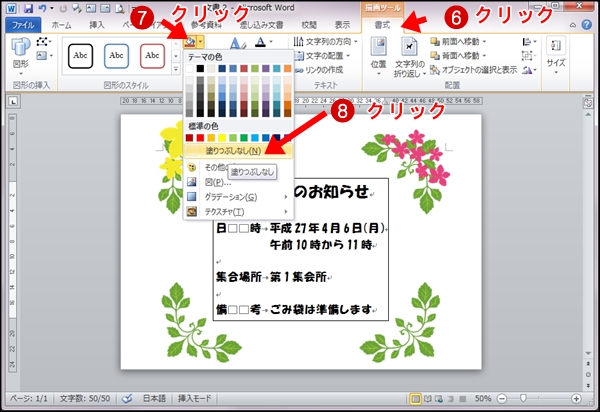 ワードのテキストボックスの使い方と編集方法 Office Hack | 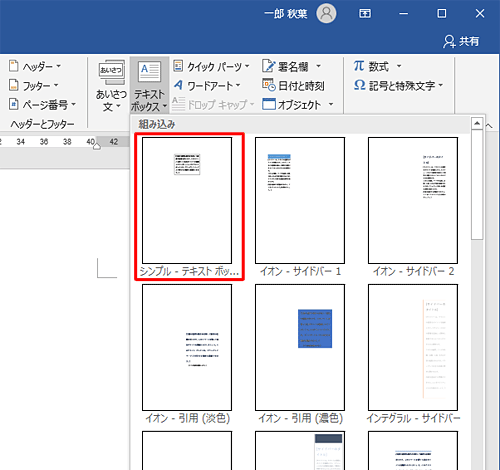 ワードのテキストボックスの使い方と編集方法 Office Hack |
「Word テキストボックス 枠無し」の画像ギャラリー、詳細は各画像をクリックしてください。
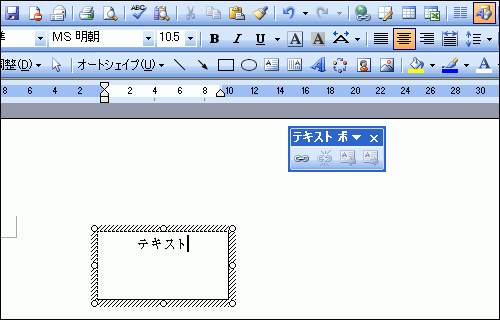 ワードのテキストボックスの使い方と編集方法 Office Hack | 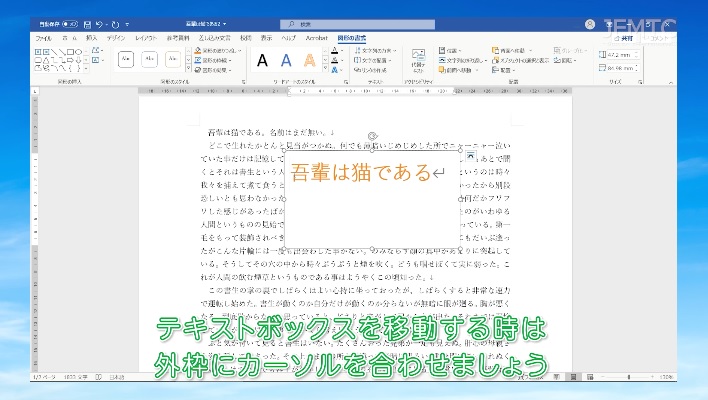 ワードのテキストボックスの使い方と編集方法 Office Hack | 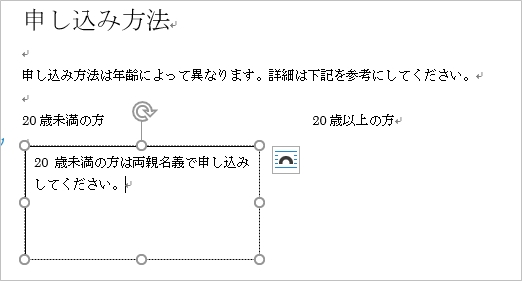 ワードのテキストボックスの使い方と編集方法 Office Hack |
 ワードのテキストボックスの使い方と編集方法 Office Hack | 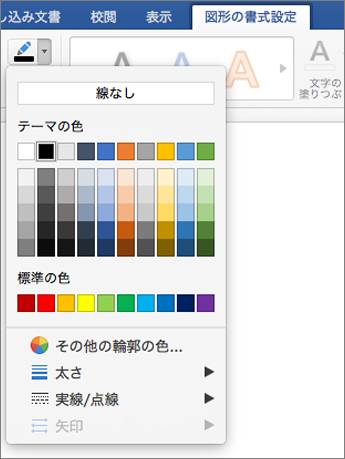 ワードのテキストボックスの使い方と編集方法 Office Hack |
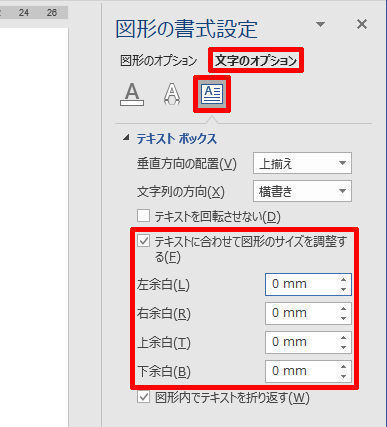
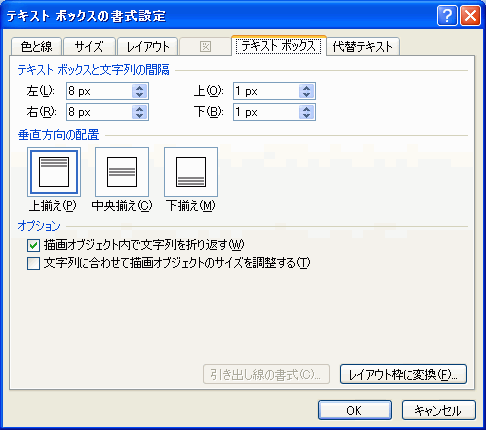
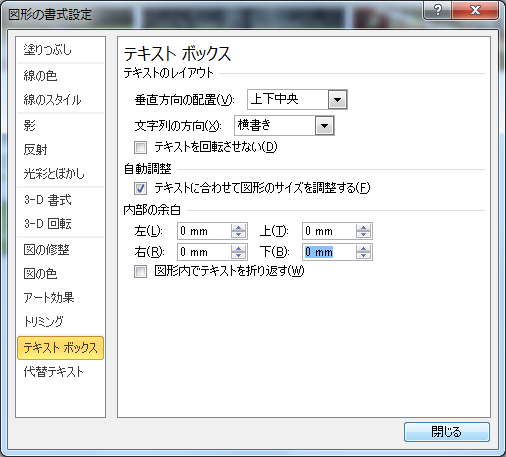
テキストボックスのサイズが変更されて設定完了です。 ※後でサイズは自由に変更できます。 よく見ると、2つ目のテキストボックスの段落記号(矢印)が無くなっています。 あとはWordでテキストボックスの枠線を消す方法については、以下の情報を参照してください。 ※ ご使用のWordのバージョンに応じた項目をクリックしてください。 Word 19の場合 Word 19でテキ
Incoming Term: word テキストボックス 枠無し,


0 件のコメント:
コメントを投稿